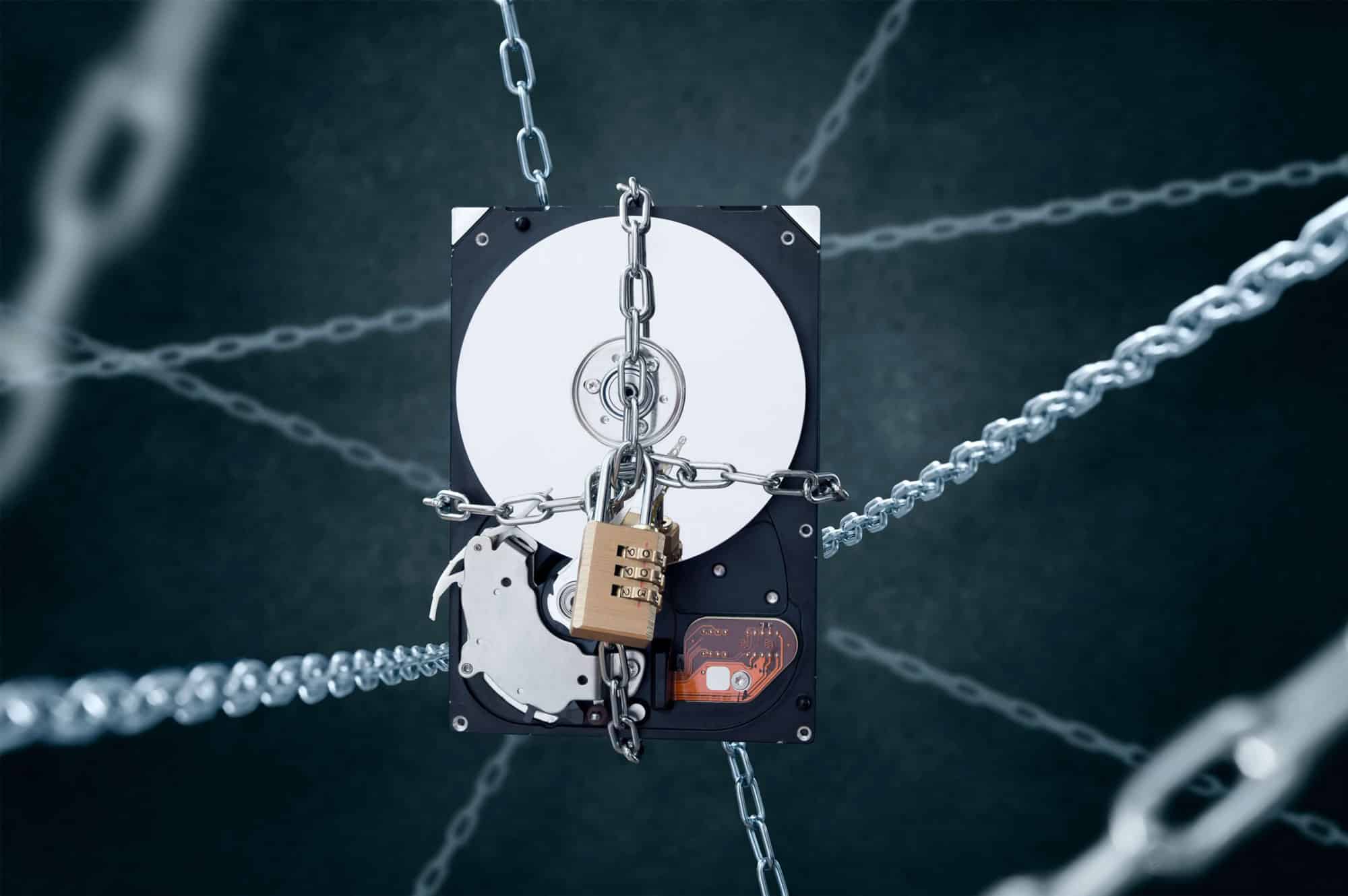
Introduction : le moment de panique absolue
Ce clic-clic sinistre, cet écran bleu, ce dossier qui ne s’ouvre plus…
Tu viens de vivre l’un des pires cauchemars modernes : le crash du disque dur.
Photos de famille, documents pros, souvenirs, projets… tout semble perdu.
Mais avant de jeter ton ordinateur par la fenêtre ou ton disque à la poubelle :
➡️ Respire.
➡️ Ne touche à rien.
➡️ Tes fichiers ne sont peut-être pas morts.
Dans bien des cas, un disque dur “HS” ne l’est pas totalement.
Et avec les bons réflexes, tu peux récupérer une partie — voire la totalité — de tes données.
Comprendre ce qu’il se passe
Un disque dur “hors service” peut l’être pour plusieurs raisons.
Et selon la cause, les solutions changent complètement.
1. Panne logique
Le disque est reconnu par l’ordinateur, mais les fichiers sont inaccessibles.
👉 Souvent causée par une erreur système, un virus, ou une suppression accidentelle.
💡 Bonne nouvelle : les données sont souvent récupérables.
2. Panne électronique
Le disque ne tourne plus, ne s’allume plus, ou émet un “clic” régulier.
👉 Le problème vient d’un composant électronique ou de l’alimentation.
💡 Les fichiers sont toujours présents physiquement, mais inaccessibles sans réparation.
3. Panne mécanique
Le disque gratte, claque, ou fait un bruit anormal.
👉 Mauvaise nouvelle : c’est souvent une panne physique du moteur ou des têtes de lecture.
💡 Les données peuvent être récupérées, mais seulement par un professionnel en salle blanche.
Ce qu’il ne faut surtout pas faire
Quand ton disque dur semble mort, la pire erreur est d’agir dans la précipitation.
🚫 1. Ne le secoue pas
Un choc ou une secousse peut aggraver les dégâts mécaniques.
🚫 2. Ne tente pas de l’ouvrir
Non, tu ne vas pas “le réparer toi-même”.
Un disque dur contient des composants microscopiques qui doivent rester dans un environnement sans poussière.
🚫 3. Ne multiplie pas les redémarrages
Chaque tentative infructueuse peut aggraver la panne et réduire les chances de récupération.
🚫 4. Ne réinstalle pas Windows ou macOS dessus
Tu risquerais d’écraser définitivement les fichiers récupérables.
En cas de doute : débranche-le immédiatement.
Les bons réflexes à adopter
1. Vérifie les bases
- Essaie un autre câble USB ou SATA.
- Branche le disque sur un autre ordinateur.
- Écoute les bruits émis (grattement, clic, silence total).
💡 Parfois, le problème vient simplement du boîtier ou du câble.
2. Si le disque est reconnu
Bonne nouvelle : la panne est probablement logique.
➡️ Utilise un logiciel de récupération de données.
Outils recommandés :
- Recuva (Windows – gratuit)
- PhotoRec / TestDisk (Windows, macOS, Linux)
- EaseUS Data Recovery
- Disk Drill
- Stellar Data Recovery
💬 Ces outils scannent le disque pour retrouver les fichiers supprimés ou endommagés.
⚙️ Astuce :
- Sauvegarde les fichiers sur un autre disque (jamais sur celui en panne).
- Laisse le processus aller jusqu’au bout — même si c’est long.
3. Si le disque n’est pas reconnu
Là, c’est plus sérieux.
Mais tout n’est pas perdu.
- Vérifie s’il tourne (mets ta main dessus : tu dois sentir une vibration).
- Essaie un adaptateur externe (boîtier USB/SATA).
- Si rien ne se passe, ne force pas.
C’est peut-être une panne électronique.
Tu peux tenter de remplacer le circuit imprimé (PCB), mais attention :
chaque disque a une version spécifique du firmware.
👉 Mieux vaut confier ça à un pro.
Quand faire appel à un professionnel
Si ton disque :
- ne tourne plus,
- fait un bruit métallique,
- ou contient des données irremplaçables (photos, travail, archives) —
➡️ n’insiste pas.
Les laboratoires spécialisés disposent de :
- salles blanches (sans poussière),
- outils de clonage matériel,
- microscopes électroniques pour réparer les têtes de lecture.
Leur travail peut sauver jusqu’à 90 % des données selon l’état du disque.
💰 Coût moyen : entre 300 € et 1 000 €, selon la gravité.
Oui, c’est cher.
Mais parfois, une vie entière de souvenirs ou de travail n’a pas de prix.
Et après la récupération ? Sauvegarde, sauvegarde, sauvegarde
Si cette panne t’a fait peur, c’est le moment d’adopter une vraie stratégie de sauvegarde.
💾 La règle du 3-2-1
- 3 copies de tes données,
- sur 2 supports différents (disque externe + cloud, par exemple),
- avec 1 copie hors site (autre lieu, autre serveur).
Outils et solutions fiables :
- pCloud, Google Drive, Dropbox, OneDrive
- Time Machine (Mac)
- Acronis True Image, EaseUS Todo Backup
💡 Automatiser tes sauvegardes, c’est t’éviter 90 % des drames numériques.
Les signes avant-coureurs d’un disque en fin de vie
Ton disque te parle avant de rendre l’âme.
Encore faut-il l’écouter.
| Symptôme | Interprétation |
|---|---|
| 🐢 Temps d’accès lent | Secteurs défectueux |
| 📂 Fichiers corrompus | Défaillance mécanique imminente |
| 🔊 Bruits inhabituels (“clic”, “grattement”) | Têtes de lecture fatiguées |
| ⚠️ Messages d’erreur fréquents | Erreurs logiques ou firmware |
| ❌ Non reconnaissance aléatoire | Problème électronique |
Installe un logiciel de surveillance SMART comme :
- CrystalDiskInfo (Windows)
- DriveDx (Mac)
- Hard Disk Sentinel
Ils t’alertent dès qu’un paramètre commence à dériver.
Conclusion : un disque HS n’est pas une fatalité
Oui, perdre l’accès à ton disque dur est stressant.
Mais dans bien des cas, tes données peuvent être récupérées.
Le vrai désastre, ce n’est pas le crash.
C’est de ne pas avoir de sauvegarde.
Alors, respire, éteins tout, et agis méthodiquement.
Et la prochaine fois, fais de ton disque dur un allié — pas une source d’angoisse.